Domain jsle.de kaufen?
Wir ziehen mit dem Projekt
jsle.de um.
Sind Sie am Kauf der Domain
jsle.de interessiert?
domain@kv-gmbh.de · 0541-91531010
Domain jsle.de kaufen?
Für was ist der WhatsApp Code?
Der WhatsApp-Code wird normalerweise verwendet, um ein neues Gerät mit deinem bestehenden WhatsApp-Konto zu verifizieren. Dies ist ein Sicherheitsmechanismus, um sicherzustellen, dass nur du Zugriff auf dein Konto hast. Der Code wird per SMS oder Anruf an dein registriertes Telefon gesendet. Es ist wichtig, den Code geheim zu halten, da er dazu verwendet werden kann, auf dein WhatsApp-Konto zuzugreifen. Wenn du den Code erhältst, solltest du sicherstellen, dass niemand sonst Zugriff auf dein Telefon hat, um die Sicherheit deines Kontos zu gewährleisten. **
Für was ist ein WhatsApp Code?
Ein WhatsApp-Code wird normalerweise verwendet, um dein Konto zu verifizieren und sicherzustellen, dass du der rechtmäßige Besitzer bist. Dieser Code wird oft per SMS oder Anruf an deine Telefonnummer gesendet und muss eingegeben werden, um auf dein Konto zuzugreifen. Auf diese Weise schützt WhatsApp deine Privatsphäre und verhindert unbefugten Zugriff auf dein Konto. Es ist wichtig, den Code geheim zu halten und nicht mit anderen zu teilen, um die Sicherheit deines Kontos zu gewährleisten. Wenn du Probleme mit dem WhatsApp-Code hast, kannst du den Support kontaktieren, um Hilfe zu erhalten. **
Ähnliche Suchbegriffe für Code für WhatsApp-Chat
Top-Angebote
Produkte zum Begriff Code für WhatsApp-Chat:
-
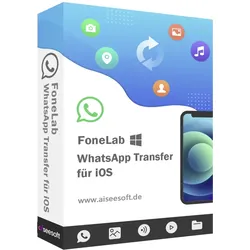
Aiseesoft WhatsApp Transfer für iOSWhatsApp schnell zwischen iOS-Geräten übertragen dank Aiseesoft WhatsApp Transfer für iOS. Sichern und Wiederherstellen von WhatsApp auf dem Computer und dem neuen iPhone. Exportieren Sie WhatsApp-Chats in CSV und HTML zur Ansicht. Direktes Übertragen von WhatsApp zwischen iOS-Geräten mit Aiseesoft WhatsApp Transfer für iOS Sie haben ein neues iPhone und möchten alte WhatsApp-Chats auf das neue iPhone übertragen? Aiseesoft WhatsApp Transfer für iOS ist die richtige Wahl. Es kann einfach WhatsApp-Daten zwischen iOS-Geräten (iPhone 13, 12, 11, XS, XR, 8, etc.) übertragen. Alle WhatsApp-Daten, einschließlich Chat-Nachrichten und Anhänge (Fotos, Audio, Videos und Kontakte) können mit einem Klick von einem iPhone auf ein anderes iPhone übertragen werden. WhatsApp mühelos sichern und wiederherstellen dank Aiseesoft WhatsApp Transfer für iOS Besser als die offizielle Backup-Lösung von WhatsApp, Aiseesoft WhatsApp Transfer für iOS Software kann jede Backup-Datei vom iPhone auf den Computer separat ohne Überschreiben zu halten. Alle WhatsApp-Daten sind sicher mit der verschlüsselten Backup-Unterstützung von dieser Software gespeichert. Während der Wiederherstellung des Backups auf iPhone oder Computer für die weitere Verwendung, können Sie ausgewählte oder die gesamte WhatsApp-Backup in einer idealen Weise zu sehen und wiederherzustellen. Exportieren Sie WhatsApp Chats auf die flexibelste Weise Aiseesoft WhatsApp Transfer für iOS kann alle Ihre Anforderungen an den Export von WhatsApp-Chats erfüllen. Sie können alle oder einen WhatsApp-Chat in HTML exportieren und alle Unterhaltungen von einem Freund zu einem anderen Freund direkt lesen. Sie können auch WhatsApp-Nachrichten im CSV-Format exportieren und als Protokolldatei anzeigen. Egal, welchen Weg Sie wählen, WhatsApp Transfer für iOS Programm ist immer die beste Wahl. Entdecken Sie weitere Highlights von Aiseesoft WhatsApp Transfer für iOS 100% sicher Alle Sicherungsdateien werden lokal auf dem Computer und nicht in der Cloud gespeichert. Mit dieser Software müssen Sie sich keine Sorgen über einen Datenverlust machen. Behalten Sie jede Sicherung Jede WhatsApp-Sicherungsdatei wird einzeln aufbewahrt. Sowohl vorherige als auch aktuelle Sicherungsdateien werden ohne Überschreiben gespeichert. Vorschau Backup-Datei Besser als WhatsApp, diese WhatsApp-Transfer-Software ermöglicht es Ihnen, eine Vorschau der Backup-Daten zur Bestätigung, bevor Sie es wiederherstellen. Ausgewählte oder alle wiederherstellen Verglichen mit der erzwungenen Wiederherstellung von der gesamten WhatsApp-Sicherung offiziell, ist dieses Tool freundlich, damit Sie bestimmte oder alle Elemente frei wählen. So einfach funktioniert Aiseesoft WhatsApp Transfer für iOS Übertragung zwischen iOS-Geräten Schritt 1. Wählen Sie WhatsApp Transfer Starten Sie FoneLab auf Ihrem Computer. Wählen Sie WhatsApp Transfer in der Hauptschnittstelle. Schritt 2. Verbinden Sie iOS-Geräte mit dem PC Wählen Sie Gerät-zu-Gerät-Transfer und schließen Sie dann die USB-Kabel an, um die Quell- und Ziel-iPhone-Geräte mit dem PC zu verbinden. Schritt 3. Übertragen Sie WhatsApp von iPhone zu iPhone Klicken Sie auf die Schaltfläche Übertragung starten, um mit der Übertragung von WhatsApp-Nachrichten und Anhängen von iPhone zu iPhone zu beginnen. Backup von iOS auf den Computer Schritt 1. WhatsApp Transfer auswählen Starten Sie erneut FoneLab auf Ihrem PC und wählen Sie WhatsApp Transfer in der Hauptschnittstelle. Schritt 2. Verbinden Sie das iOS-Gerät mit dem Computer Wählt Backup. Dann schließen Sie Ihr iPhone mit einem USB-Kabel an den Computer an und die Software wird Ihr Gerät schnell erkennen. Schritt 3. WhatsApp auf dem Computer sichern Legen Sie das Ziel für die WhatsApp-Backup-Datei auf Ihrem Computer fest und klicken Sie auf Backup starten, um WhatsApp-Daten vom iPhone auf den Computer zu kopieren. iPhone Whatsapp auf dem Computer sichern Backup auf iOS/Computer wiederherstellen Schritt 1. Wählen Sie WhatsApp Transfer Starten Sie FoneLab auf Ihrem Computer, und wählen Sie WhatsApp Transfer. Schritt 2. WhatsApp Backup-Datei auswählen Wählen Sie Wiederherstellen, um die lokale WhatsApp-Datei automatisch zu laden oder die ausgewählte Sicherungsdatei, indem Sie auf Lokale Datei importieren klicken. Schritt 3. WhatsApp anzeigen und wiederherstellen Nachdem dieses Tool die Sicherungsdatei analysiert hat, können Sie die Details anzeigen. Um zu exportieren, klicken Sie einfach auf Auf Gerät wiederherstellen oder Auf PC wiederherstellen. Systemanforderungen von Aiseesoft WhatsApp Transfer für iOS Unterstützte Betriebssysteme: Windows 10/8.1/8/7 iOS: iOS 15, iOS 14, iOS 13, iOS 12, iOS 11, iOS 10.3, iOS 10 CPU: 1GHz Intel/AMD CPU oder höher RAM: 1GB RAM oder mehr Festplattenspeicher: 200 MB und mehr freier Speicherplatz Unterstützte Geräte iPhone 13 Pro Max/13 Pro/13/13 mini, iPhone SE 3/2/1, iPhone 12 Pro Max/12 Pro/12 mini/12, iPhone 11 Pro Max/11 Pro/11, iPhone XS/XS Max/XR/X, iPhone 8 Plus...37,95 €*Versand: 0,00 €Sichere Weiterleitung zum Anbieter
-
Aiseesoft FoneLab - WhatsApp Transfer für iOSWhatsApp schnell zwischen iOS-Geräten übertragen dank Aiseesoft WhatsApp Transfer für iOS Sichern und Wiederherstellen von WhatsApp auf dem Computer und dem neuen iPhone. Exportieren Sie WhatsApp-Chats in CSV und HTML zur Ansicht. Direktes Übertragen von WhatsApp zwischen iOS-Geräten mit Aiseesoft WhatsApp Transfer für iOS Sie haben ein neues iPhone und möchten alte WhatsApp-Chats auf das neue iPhone übertragen? Aiseesoft WhatsApp Transfer für iOS ist die richtige Wahl. Es kann einfach WhatsApp-Daten zwischen iOS-Geräten (iPhone 13, 12, 11, XS, XR, 8, etc.) übertragen. Alle WhatsApp-Daten, einschließlich Chat-Nachrichten und Anhänge (Fotos, Audio, Videos und Kontakte) können mit einem Klick von einem iPhone auf ein anderes iPhone übertragen werden. WhatsApp mühelos sichern und wiederherstellen dank Aiseesoft WhatsApp Transfer für iOS Besser als die offizielle Backup-Lösung von WhatsAp...55,95 €*Versand: 0,00 €Sichere Weiterleitung zum Anbieter



-
Warum WhatsApp Code verifizieren?
WhatsApp verlangt die Verifizierung des Codes, um sicherzustellen, dass du tatsächlich der Besitzer der Telefonnummer bist, die du bei der Registrierung angegeben hast. Dies hilft, die Sicherheit deines Kontos zu gewährleisten und verhindert unbefugten Zugriff. Durch die Verifizierung des Codes kannst du sicherstellen, dass niemand anderes dein Konto übernehmen kann. Es ist eine wichtige Sicherheitsmaßnahme, um deine persönlichen Daten und Nachrichten zu schützen. Letztendlich dient die Code-Verifizierung dazu, die Integrität und Authentizität deines WhatsApp-Kontos zu gewährleisten. **
-
Wie bekomme ich den Code für WhatsApp?
Um den Code für WhatsApp zu erhalten, musst du die App auf deinem Smartphone herunterladen. Nachdem du deine Telefonnummer eingegeben hast, wird dir ein Bestätigungscode per SMS oder Anruf zugeschickt. Diesen Code musst du dann in der App eingeben, um dein Konto zu verifizieren. Sobald der Code akzeptiert wurde, kannst du WhatsApp nutzen, um Nachrichten, Anrufe und mehr zu tätigen. Wenn du Probleme hast, den Code zu erhalten, überprüfe deine Internetverbindung und ob du die richtige Telefonnummer eingegeben hast. **
-
Warum bekomme ich keinen Code für WhatsApp?
Es gibt mehrere mögliche Gründe, warum du keinen Code für WhatsApp erhalten könntest. Einer der häufigsten Gründe ist, dass du möglicherweise eine falsche Telefonnummer angegeben hast oder dass es Probleme mit deinem Mobilfunkanbieter gibt. Es könnte auch sein, dass du bereits zu viele Anfragen für einen Verifizierungscode gestellt hast, was zu einer vorübergehenden Sperrung führen kann. Es ist auch möglich, dass dein Gerät keine ausreichende Internetverbindung hat, um den Code zu empfangen. In jedem Fall empfehle ich dir, die Support-Seite von WhatsApp zu besuchen oder den Kundendienst deines Mobilfunkanbieters zu kontaktieren, um das Problem zu lösen. **
-
Für was braucht man den WhatsApp Code?
Der WhatsApp-Code wird benötigt, um dein Konto zu verifizieren und sicherzustellen, dass du der rechtmäßige Besitzer bist. Ohne den Code kannst du dein Konto nicht einrichten oder wiederherstellen. Er dient als zusätzliche Sicherheitsmaßnahme, um sicherzustellen, dass nur du Zugriff auf dein Konto hast. Der Code wird per SMS oder Anruf an deine Telefonnummer gesendet und muss dann in der App eingegeben werden. Es ist wichtig, den Code geheim zu halten, um unbefugten Zugriff auf dein Konto zu verhindern. **


Für was brauche ich einen WhatsApp Code?
Für was brauche ich einen WhatsApp Code? **
Wie scanne ich den Code für WhatsApp?
Um den Code für WhatsApp zu scannen, musst du zuerst die WhatsApp-Anwendung auf deinem Smartphone öffnen. Gehe dann zu den Einstellungen und wähle die Option "WhatsApp Web". Dort wird ein QR-Code angezeigt, den du mit der Kamera deines Geräts scannen musst. Halte dein Smartphone so, dass der QR-Code vollständig im Rahmen der Kamera erscheint. Sobald der Code erfolgreich gescannt wurde, wirst du automatisch mit deinem WhatsApp-Konto auf dem Computer oder einem anderen Gerät verbunden. **
Top-Angebote
Produkte zum Begriff Code für WhatsApp-Chat:
-
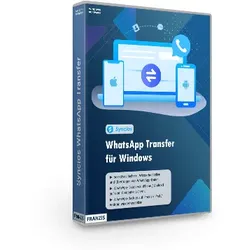
WhatsApp Transfer für WindowsIhre WhatsApp-Historie ist unersetzlich ? Nie wieder verlieren! Der professionelle WhatsApp Manager für Windows: Sichern, übertragen und exportieren Sie Ihre Chats mit Leichtigkeit. Unsere WhatsApp-Verläufe sind heute weit mehr als nur Textnachrichten. Sie sind digitale Fotoalben, wichtige Geschäftsprotokolle und wertvolle Erinnerungen an Gespräche mit geliebten Menschen. Doch was passiert, wenn Sie das Smartphone wechseln oder Ihr Gerät plötzlich den Geist aufgibt? Die Standard-Cloud-Lösungen stoßen oft an ihre Grenzen ? besonders, wenn Sie das Betriebssystem wechseln. Der WhatsApp Manager für Windows ist Ihre Komplettlösung für maximale Kontrolle über Ihre Messenger-Daten. Der Wechsel zwischen den Welten Stellen Sie sich vor, Sie haben jahrelang ein iPhone genutzt und entscheiden sich nun für ein modernes Android-Smartphone. Sie möchten Ihre WhatsApp-Chats mitnehmen, stellen aber fe...24,95 €*Versand: 0,00 €Sichere Weiterleitung zum Anbieter
-
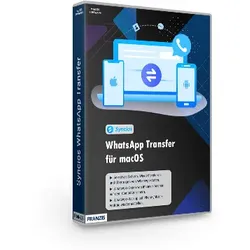
WhatsApp Transfer für MacIhre WhatsApp-Historie ist unersetzlich ? Nie wieder verlieren! Der professionelle WhatsApp Manager für Mac: Sichern, übertragen und exportieren Sie Ihre Chats mit Leichtigkeit. Unsere WhatsApp-Verläufe sind heute weit mehr als nur Textnachrichten. Sie sind digitale Fotoalben, wichtige Geschäftsprotokolle und wertvolle Erinnerungen an Gespräche mit geliebten Menschen. Doch was passiert, wenn Sie das Smartphone wechseln oder Ihr Gerät plötzlich den Geist aufgibt? Die Standard-Cloud-Lösungen stoßen oft an ihre Grenzen ? besonders, wenn Sie das Betriebssystem wechseln. Der WhatsApp Manager für Mac ist Ihre Komplettlösung für maximale Kontrolle über Ihre Messenger-Daten. Der Wechsel zwischen den Welten Stellen Sie sich vor, Sie haben jahrelang ein iPhone genutzt und entscheiden sich nun für ein modernes Android-Smartphone. Sie möchten Ihre WhatsApp-Chats mitnehmen, stellen aber fest: Ein ...24,95 €*Versand: 0,00 €Sichere Weiterleitung zum Anbieter
-
Aiseesoft WhatsApp Transfer für iOSWhatsApp schnell zwischen iOS-Geräten übertragen dank Aiseesoft WhatsApp Transfer für iOS. Sichern und Wiederherstellen von WhatsApp auf dem Computer und dem neuen iPhone. Exportieren Sie WhatsApp-Chats in CSV und HTML zur Ansicht. Direktes Übertragen von WhatsApp zwischen iOS-Geräten mit Aiseesoft WhatsApp Transfer für iOS Sie haben ein neues iPhone und möchten alte WhatsApp-Chats auf das neue iPhone übertragen? Aiseesoft WhatsApp Transfer für iOS ist die richtige Wahl. Es kann einfach WhatsApp-Daten zwischen iOS-Geräten (iPhone 13, 12, 11, XS, XR, 8, etc.) übertragen. Alle WhatsApp-Daten, einschließlich Chat-Nachrichten und Anhänge (Fotos, Audio, Videos und Kontakte) können mit einem Klick von einem iPhone auf ein anderes iPhone übertragen werden. WhatsApp mühelos sichern und wiederherstellen dank Aiseesoft WhatsApp Transfer für iOS Besser als die offizielle Backup-Lösung von WhatsApp, Aiseesoft WhatsApp Transfer für iOS Software kann jede Backup-Datei vom iPhone auf den Computer separat ohne Überschreiben zu halten. Alle WhatsApp-Daten sind sicher mit der verschlüsselten Backup-Unterstützung von dieser Software gespeichert. Während der Wiederherstellung des Backups auf iPhone oder Computer für die weitere Verwendung, können Sie ausgewählte oder die gesamte WhatsApp-Backup in einer idealen Weise zu sehen und wiederherzustellen. Exportieren Sie WhatsApp Chats auf die flexibelste Weise Aiseesoft WhatsApp Transfer für iOS kann alle Ihre Anforderungen an den Export von WhatsApp-Chats erfüllen. Sie können alle oder einen WhatsApp-Chat in HTML exportieren und alle Unterhaltungen von einem Freund zu einem anderen Freund direkt lesen. Sie können auch WhatsApp-Nachrichten im CSV-Format exportieren und als Protokolldatei anzeigen. Egal, welchen Weg Sie wählen, WhatsApp Transfer für iOS Programm ist immer die beste Wahl. Entdecken Sie weitere Highlights von Aiseesoft WhatsApp Transfer für iOS 100% sicher Alle Sicherungsdateien werden lokal auf dem Computer und nicht in der Cloud gespeichert. Mit dieser Software müssen Sie sich keine Sorgen über einen Datenverlust machen. Behalten Sie jede Sicherung Jede WhatsApp-Sicherungsdatei wird einzeln aufbewahrt. Sowohl vorherige als auch aktuelle Sicherungsdateien werden ohne Überschreiben gespeichert. Vorschau Backup-Datei Besser als WhatsApp, diese WhatsApp-Transfer-Software ermöglicht es Ihnen, eine Vorschau der Backup-Daten zur Bestätigung, bevor Sie es wiederherstellen. Ausgewählte oder alle wiederherstellen Verglichen mit der erzwungenen Wiederherstellung von der gesamten WhatsApp-Sicherung offiziell, ist dieses Tool freundlich, damit Sie bestimmte oder alle Elemente frei wählen. So einfach funktioniert Aiseesoft WhatsApp Transfer für iOS Übertragung zwischen iOS-Geräten Schritt 1. Wählen Sie WhatsApp Transfer Starten Sie FoneLab auf Ihrem Computer. Wählen Sie WhatsApp Transfer in der Hauptschnittstelle. Schritt 2. Verbinden Sie iOS-Geräte mit dem PC Wählen Sie Gerät-zu-Gerät-Transfer und schließen Sie dann die USB-Kabel an, um die Quell- und Ziel-iPhone-Geräte mit dem PC zu verbinden. Schritt 3. Übertragen Sie WhatsApp von iPhone zu iPhone Klicken Sie auf die Schaltfläche Übertragung starten, um mit der Übertragung von WhatsApp-Nachrichten und Anhängen von iPhone zu iPhone zu beginnen. Backup von iOS auf den Computer Schritt 1. WhatsApp Transfer auswählen Starten Sie erneut FoneLab auf Ihrem PC und wählen Sie WhatsApp Transfer in der Hauptschnittstelle. Schritt 2. Verbinden Sie das iOS-Gerät mit dem Computer Wählt Backup. Dann schließen Sie Ihr iPhone mit einem USB-Kabel an den Computer an und die Software wird Ihr Gerät schnell erkennen. Schritt 3. WhatsApp auf dem Computer sichern Legen Sie das Ziel für die WhatsApp-Backup-Datei auf Ihrem Computer fest und klicken Sie auf Backup starten, um WhatsApp-Daten vom iPhone auf den Computer zu kopieren. iPhone Whatsapp auf dem Computer sichern Backup auf iOS/Computer wiederherstellen Schritt 1. Wählen Sie WhatsApp Transfer Starten Sie FoneLab auf Ihrem Computer, und wählen Sie WhatsApp Transfer. Schritt 2. WhatsApp Backup-Datei auswählen Wählen Sie Wiederherstellen, um die lokale WhatsApp-Datei automatisch zu laden oder die ausgewählte Sicherungsdatei, indem Sie auf Lokale Datei importieren klicken. Schritt 3. WhatsApp anzeigen und wiederherstellen Nachdem dieses Tool die Sicherungsdatei analysiert hat, können Sie die Details anzeigen. Um zu exportieren, klicken Sie einfach auf Auf Gerät wiederherstellen oder Auf PC wiederherstellen. Systemanforderungen von Aiseesoft WhatsApp Transfer für iOS Unterstützte Betriebssysteme: Windows 10/8.1/8/7 iOS: iOS 15, iOS 14, iOS 13, iOS 12, iOS 11, iOS 10.3, iOS 10 CPU: 1GHz Intel/AMD CPU oder höher RAM: 1GB RAM oder mehr Festplattenspeicher: 200 MB und mehr freier Speicherplatz Unterstützte Geräte iPhone 13 Pro Max/13 Pro/13/13 mini, iPhone SE 3/2/1, iPhone 12 Pro Max/12 Pro/12 mini/12, iPhone 11 Pro Max/11 Pro/11, iPhone XS/XS Max/XR/X, iPhone 8 Plus...37,95 €*Versand: 0,00 €Sichere Weiterleitung zum Anbieter
-
Für was ist der WhatsApp Code?
Der WhatsApp-Code wird normalerweise verwendet, um ein neues Gerät mit deinem bestehenden WhatsApp-Konto zu verifizieren. Dies ist ein Sicherheitsmechanismus, um sicherzustellen, dass nur du Zugriff auf dein Konto hast. Der Code wird per SMS oder Anruf an dein registriertes Telefon gesendet. Es ist wichtig, den Code geheim zu halten, da er dazu verwendet werden kann, auf dein WhatsApp-Konto zuzugreifen. Wenn du den Code erhältst, solltest du sicherstellen, dass niemand sonst Zugriff auf dein Telefon hat, um die Sicherheit deines Kontos zu gewährleisten. **
-
Für was ist ein WhatsApp Code?
Ein WhatsApp-Code wird normalerweise verwendet, um dein Konto zu verifizieren und sicherzustellen, dass du der rechtmäßige Besitzer bist. Dieser Code wird oft per SMS oder Anruf an deine Telefonnummer gesendet und muss eingegeben werden, um auf dein Konto zuzugreifen. Auf diese Weise schützt WhatsApp deine Privatsphäre und verhindert unbefugten Zugriff auf dein Konto. Es ist wichtig, den Code geheim zu halten und nicht mit anderen zu teilen, um die Sicherheit deines Kontos zu gewährleisten. Wenn du Probleme mit dem WhatsApp-Code hast, kannst du den Support kontaktieren, um Hilfe zu erhalten. **
-
Warum WhatsApp Code verifizieren?
WhatsApp verlangt die Verifizierung des Codes, um sicherzustellen, dass du tatsächlich der Besitzer der Telefonnummer bist, die du bei der Registrierung angegeben hast. Dies hilft, die Sicherheit deines Kontos zu gewährleisten und verhindert unbefugten Zugriff. Durch die Verifizierung des Codes kannst du sicherstellen, dass niemand anderes dein Konto übernehmen kann. Es ist eine wichtige Sicherheitsmaßnahme, um deine persönlichen Daten und Nachrichten zu schützen. Letztendlich dient die Code-Verifizierung dazu, die Integrität und Authentizität deines WhatsApp-Kontos zu gewährleisten. **
-
Wie bekomme ich den Code für WhatsApp?
Um den Code für WhatsApp zu erhalten, musst du die App auf deinem Smartphone herunterladen. Nachdem du deine Telefonnummer eingegeben hast, wird dir ein Bestätigungscode per SMS oder Anruf zugeschickt. Diesen Code musst du dann in der App eingeben, um dein Konto zu verifizieren. Sobald der Code akzeptiert wurde, kannst du WhatsApp nutzen, um Nachrichten, Anrufe und mehr zu tätigen. Wenn du Probleme hast, den Code zu erhalten, überprüfe deine Internetverbindung und ob du die richtige Telefonnummer eingegeben hast. **
Ähnliche Suchbegriffe für Code für WhatsApp-Chat
-
Aiseesoft FoneLab - WhatsApp Transfer für iOSWhatsApp schnell zwischen iOS-Geräten übertragen dank Aiseesoft WhatsApp Transfer für iOS Sichern und Wiederherstellen von WhatsApp auf dem Computer und dem neuen iPhone. Exportieren Sie WhatsApp-Chats in CSV und HTML zur Ansicht. Direktes Übertragen von WhatsApp zwischen iOS-Geräten mit Aiseesoft WhatsApp Transfer für iOS Sie haben ein neues iPhone und möchten alte WhatsApp-Chats auf das neue iPhone übertragen? Aiseesoft WhatsApp Transfer für iOS ist die richtige Wahl. Es kann einfach WhatsApp-Daten zwischen iOS-Geräten (iPhone 13, 12, 11, XS, XR, 8, etc.) übertragen. Alle WhatsApp-Daten, einschließlich Chat-Nachrichten und Anhänge (Fotos, Audio, Videos und Kontakte) können mit einem Klick von einem iPhone auf ein anderes iPhone übertragen werden. WhatsApp mühelos sichern und wiederherstellen dank Aiseesoft WhatsApp Transfer für iOS Besser als die offizielle Backup-Lösung von WhatsAp...55,95 €*Versand: 0,00 €Sichere Weiterleitung zum Anbieter
-
Petzold, Charles: CodeCode , Wie Computer funktionieren - Die Sprache von Hardware und Software verstehen.Übersetzung der 2. Auflage , Spurstangen & -köpfe > Sportfederung , Erscheinungsjahr: 20230727, Produktform: Kartoniert, Titel der Reihe: mitp Professional##, Autoren: Petzold, Charles, Seitenzahl/Blattzahl: 472, Keyword: algorithmus; arbeitsspeicher; ascii; asl; betriebssystem; binär; binärcode; binärsystem; bit; bom; braille; buch; byte; cobol; code; computer; cpu; debugging; dezimalsystem; digitalisierung; edv; gnu; grundlagen; hardware; hexadezimal; it; iteration; kommunikation; kommunizieren; linux; logarithmus; logikgatter; macos; microsoft; mitp; morse code; pc; petabyte; petzold; pixel; programmierung; schalter; software; syllogismus; unicode; upc; windows, Fachschema: EDV / Theorie / Allgemeines~Computer / PC-Hardware, Fachkategorie: Informationstechnik (IT), allgemeine Themen~Computerhardware, Warengruppe: TB/Hardware, Fachkategorie: Elektronik, Thema: Verstehen, Text Sprache: ger, UNSPSC: 49019900, Warenverzeichnis für die Außenhandelsstatistik: 49019900, Verlag: MITP Verlags GmbH, Verlag: MITP Verlags GmbH, Verlag: mitp Verlags GmbH & Co.KG, Länge: 237, Breite: 167, Höhe: 26, Gewicht: 790, Produktform: Klappenbroschur, Genre: Mathematik/Naturwissenschaften/Technik/Medizin, Genre: Mathematik/Naturwissenschaften/Technik/Medizin, eBook EAN: 9783747506295 9783747506301, Herkunftsland: DEUTSCHLAND (DE), Katalog: deutschsprachige Titel, Katalog: Gesamtkatalog, Katalog: Kennzeichnung von Titeln mit einer Relevanz > 30, Katalog: Lagerartikel, Book on Demand, ausgew. Medienartikel, Relevanz: 0060, Tendenz: +1, Unterkatalog: AK, Unterkatalog: Bücher, Unterkatalog: Lagerartikel, Unterkatalog: Taschenbuch, WolkenId: 288709539,99 €*Versand: 0,00 €Sichere Weiterleitung zum Anbieter
-
Warum bekomme ich keinen Code für WhatsApp?
Es gibt mehrere mögliche Gründe, warum du keinen Code für WhatsApp erhalten könntest. Einer der häufigsten Gründe ist, dass du möglicherweise eine falsche Telefonnummer angegeben hast oder dass es Probleme mit deinem Mobilfunkanbieter gibt. Es könnte auch sein, dass du bereits zu viele Anfragen für einen Verifizierungscode gestellt hast, was zu einer vorübergehenden Sperrung führen kann. Es ist auch möglich, dass dein Gerät keine ausreichende Internetverbindung hat, um den Code zu empfangen. In jedem Fall empfehle ich dir, die Support-Seite von WhatsApp zu besuchen oder den Kundendienst deines Mobilfunkanbieters zu kontaktieren, um das Problem zu lösen. **
-
Für was braucht man den WhatsApp Code?
Der WhatsApp-Code wird benötigt, um dein Konto zu verifizieren und sicherzustellen, dass du der rechtmäßige Besitzer bist. Ohne den Code kannst du dein Konto nicht einrichten oder wiederherstellen. Er dient als zusätzliche Sicherheitsmaßnahme, um sicherzustellen, dass nur du Zugriff auf dein Konto hast. Der Code wird per SMS oder Anruf an deine Telefonnummer gesendet und muss dann in der App eingegeben werden. Es ist wichtig, den Code geheim zu halten, um unbefugten Zugriff auf dein Konto zu verhindern. **
-
Für was brauche ich einen WhatsApp Code?
Für was brauche ich einen WhatsApp Code? **
-
Wie scanne ich den Code für WhatsApp?
Um den Code für WhatsApp zu scannen, musst du zuerst die WhatsApp-Anwendung auf deinem Smartphone öffnen. Gehe dann zu den Einstellungen und wähle die Option "WhatsApp Web". Dort wird ein QR-Code angezeigt, den du mit der Kamera deines Geräts scannen musst. Halte dein Smartphone so, dass der QR-Code vollständig im Rahmen der Kamera erscheint. Sobald der Code erfolgreich gescannt wurde, wirst du automatisch mit deinem WhatsApp-Konto auf dem Computer oder einem anderen Gerät verbunden. **
* Alle Preise verstehen sich inklusive der gesetzlichen Mehrwertsteuer und ggf. zuzüglich Versandkosten. Die Angebotsinformationen basieren auf den Angaben des jeweiligen Shops und werden über automatisierte Prozesse aktualisiert. Eine Aktualisierung in Echtzeit findet nicht statt, so dass es im Einzelfall zu Abweichungen kommen kann. ** Hinweis: Teile dieses Inhalts wurden von KI erstellt.